
Como exportar o extrato de movimentação e a posição da B3
Passo a passo para baixar, na Área do Investidor da B3, os dois arquivos que o PATRIMO usa: o extrato de movimentação, com todo o histórico, e o extrato de posição.
A integração com a B3 usa dois arquivos, ambos baixados da Área do Investidor
(investidor.b3.com.br) em formato Excel:
- Extrato de movimentação: o histórico de tudo o que aconteceu na sua conta — compras, vendas, proventos, subscrições, transferências. É dele que o PATRIMO calcula a carteira.
- Extrato de posição: a foto do que está em custódia em uma data. Serve para conferir se a carteira calculada bate com a oficial.
Nas imagens deste artigo, o nome do investidor, as quantidades e os valores foram desfocados.
Extrato de movimentação
Depois de entrar na Área do Investidor, clique em Extratos no menu lateral (1). A tela abre na aba Movimentação, mostrando só os últimos 30 dias. O botão Filtrar (2) muda o período e o botão Baixar (3) gera o arquivo.
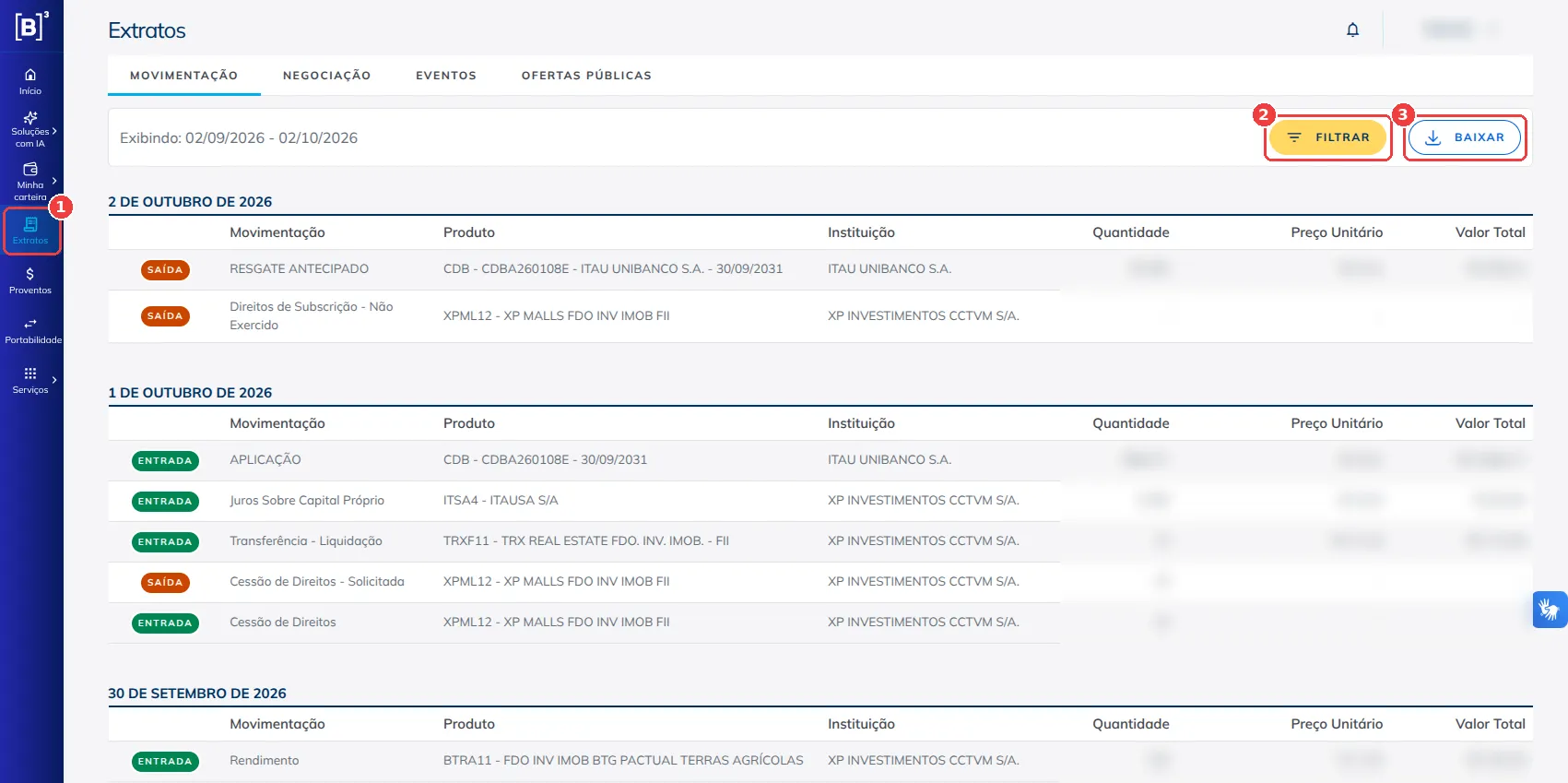
Extratos › Movimentação: o menu lateral (1), o filtro de período (2) e o botão de download (3).
Como pegar todo o histórico
Na primeira integração o PATRIMO precisa do histórico completo: é a partir da primeira compra que ele calcula quantidade, preço médio e resultado de cada ativo. Um extrato que começa no meio do caminho deixa de fora as posições compradas antes.
Para descobrir onde o seu histórico começa:
- Clique em Filtrar e depois no campo Data inicial (1).
- No calendário, abra a lista de anos (2). O ano mais antigo da lista é o primeiro com movimentações na sua conta — na imagem abaixo, 2019.
- Selecione esse ano e abra a lista de meses, ao lado. Escolha o mês mais antigo disponível e o primeiro dia dele.
- Em Data final, deixe a data de hoje.
- Aplique o filtro e confira se a linha “Exibindo” mostra o período inteiro.
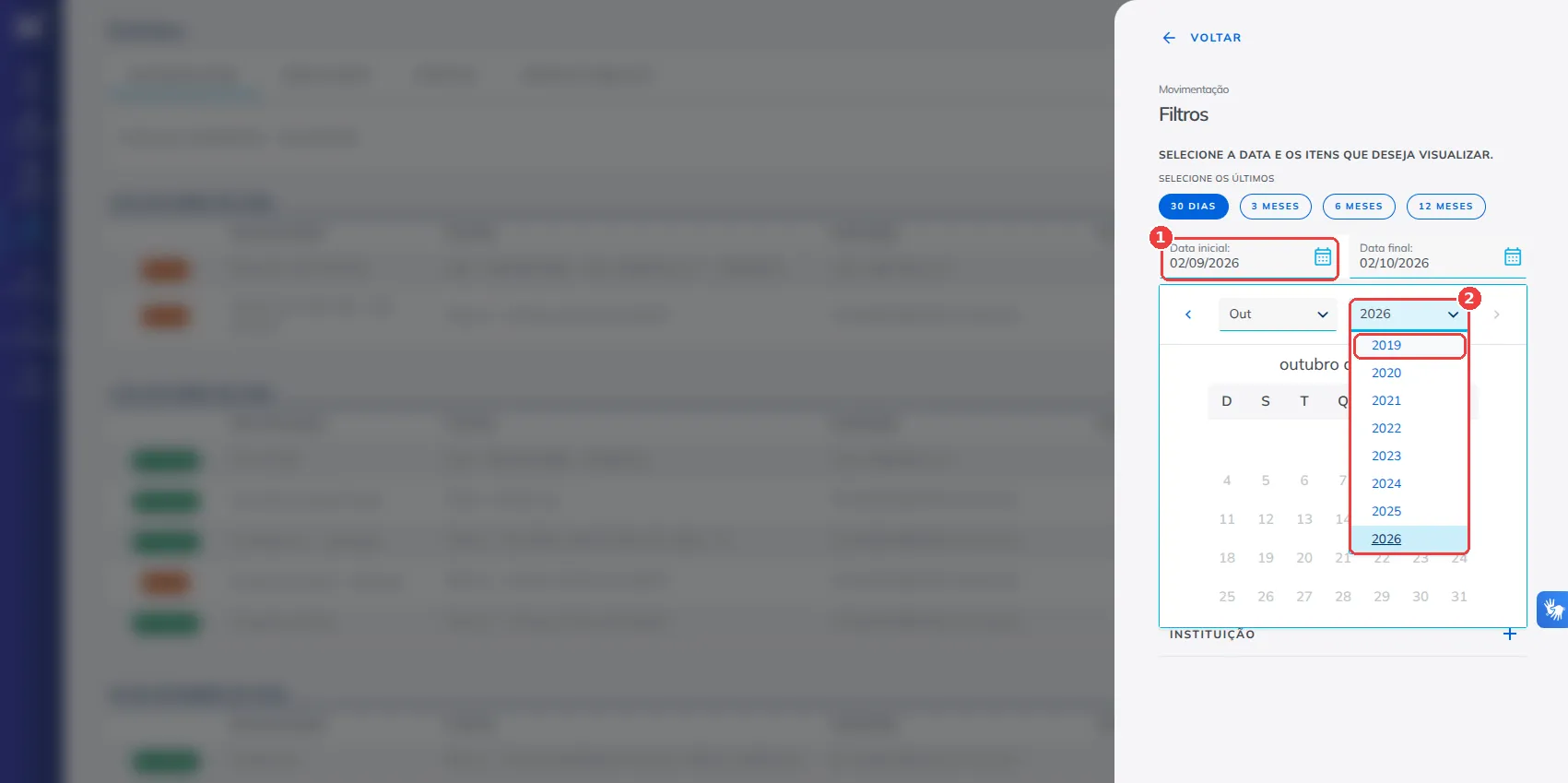
O filtro de período: a data inicial (1) e a lista de anos (2), que começa no ano mais antigo com movimentações.
Com o período certo na tela, clique em Baixar e escolha a opção em Excel — veja o formato do arquivo, mais abaixo.
Nas atualizações seguintes, há dois caminhos:
- Importar tudo sempre: repita a data inicial mais antiga e baixe o histórico completo a cada vez. É o caminho mais simples, porque não exige controle nenhum.
- Importar só o incremental: baixe apenas o período desde a última atualização. Nesse caso é preciso controlar até que data foi a última importação, para não deixar um intervalo sem importar.
Para facilitar esse controle, trabalhe com meses cheios: se a última importação foi até 30 de setembro, a próxima começa em 1º de outubro e vai até o último dia do mês seguinte já encerrado. Na dúvida, comece um pouco antes: importar de novo um período que já estava gravado não duplica as movimentações.
Extrato de posição
A posição fica em outro ponto do menu: passe o mouse em Minha carteira (1) e clique em Investimentos (2).
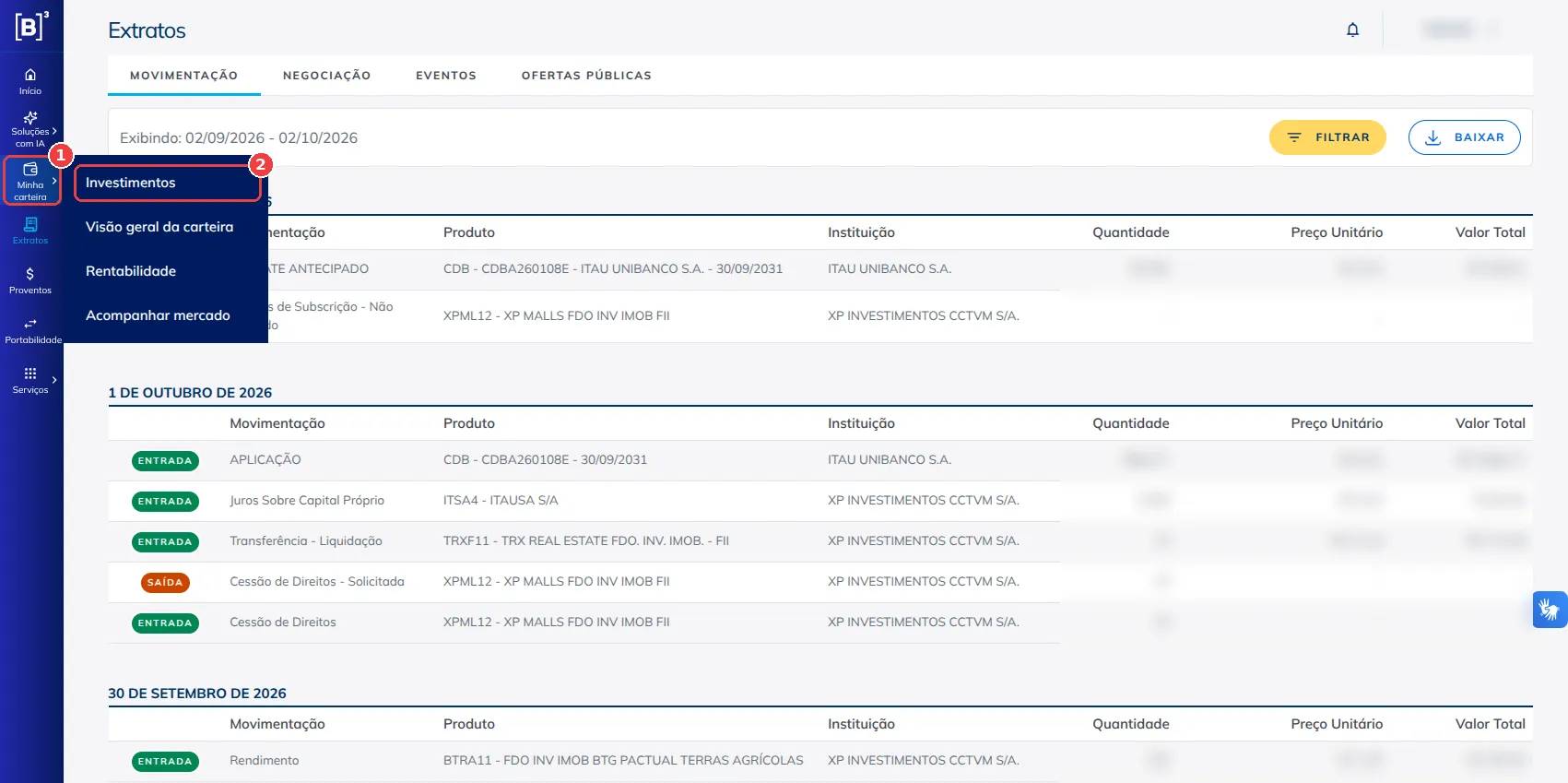
Minha carteira (1) › Investimentos (2).
A tela abre na aba Posição (1), com os ativos agrupados por tipo: ações, CDB, ETF, fundos imobiliários e assim por diante. O botão Filtrar (2) escolhe a data da posição e o botão Baixar (3) gera o arquivo.
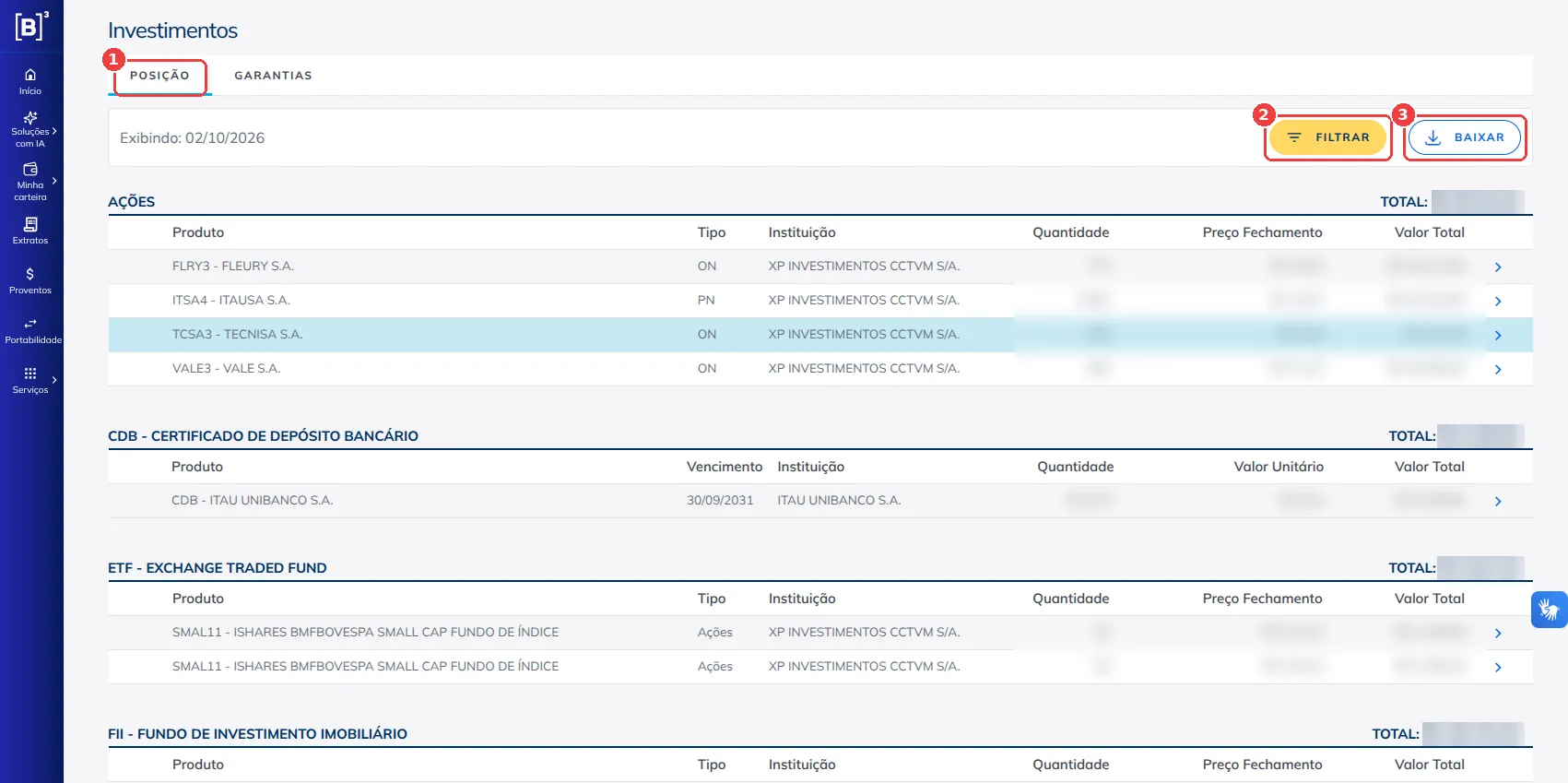
Investimentos › Posição: a aba (1), o filtro de data (2) e o botão de download (3).
Baixe a posição no mesmo dia em que baixar a movimentação. A conferência compara o que o PATRIMO calculou até a data do extrato com o que a B3 informa em custódia; com datas diferentes, qualquer negociação no intervalo aparece como divergência.
O formato do arquivo: sempre Excel
Nos dois extratos, o botão Baixar abre um painel com duas opções. Para a importação, use
apenas a opção em Excel (“Arquivo em Excel para ser importado em planilhas”). O PDF serve para
ler ou imprimir, e o PATRIMO não consegue importá-lo: ele aceita somente o arquivo .xlsx.
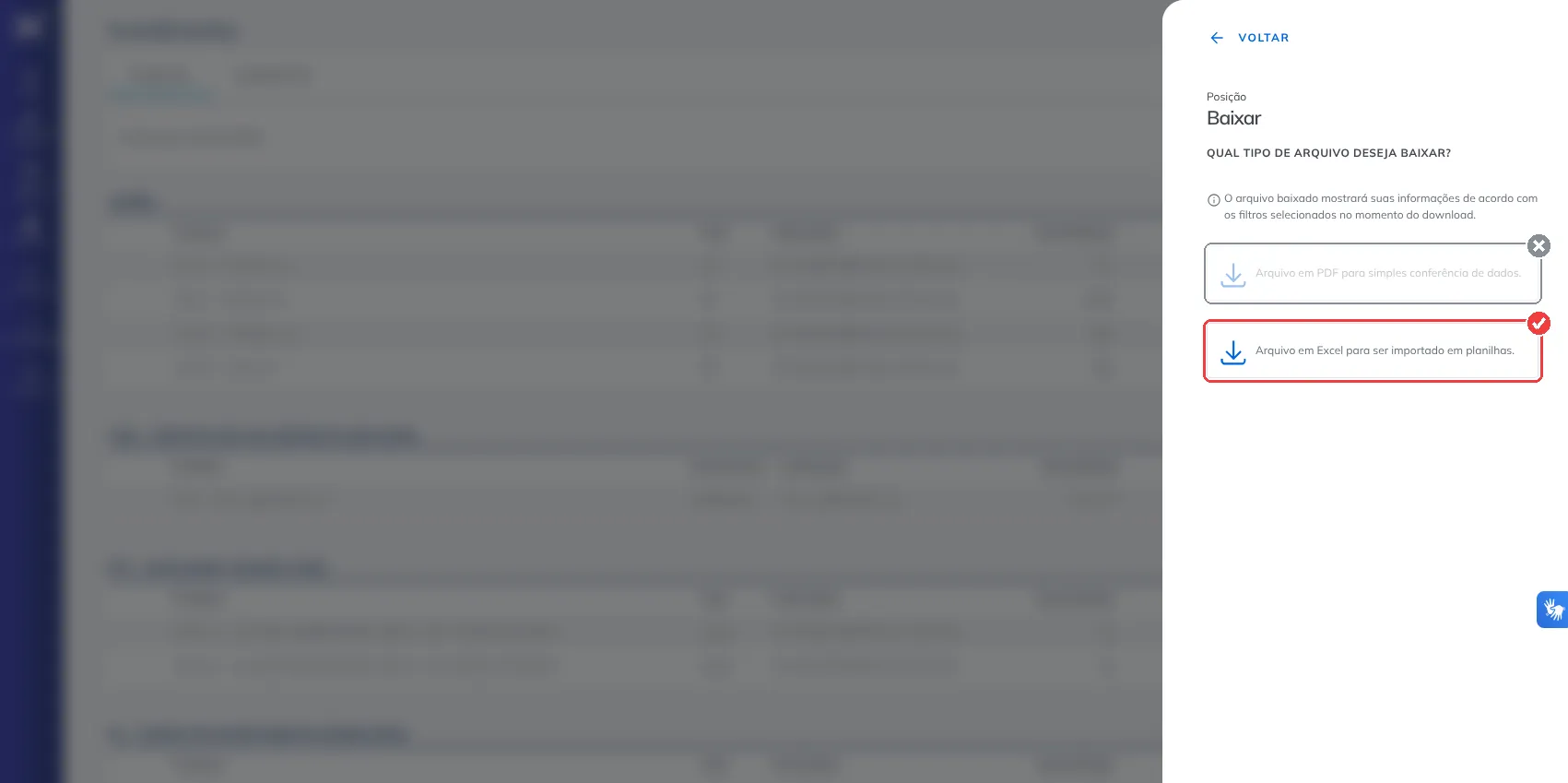
O painel Baixar: use a opção em Excel; a opção em PDF não serve para a importação.
O arquivo sai com os filtros que estiverem aplicados naquele momento. Antes de baixar, confira o período na linha “Exibindo”.
Importar no PATRIMO
Com os dois arquivos em mãos:
- No PATRIMO, abra Utilitários › Movimentação B3. A tela mostra a data da última movimentação da B3 já gravada, que é a referência para o próximo período.
- Em O que o arquivo traz, indique se ele tem só um período ou o histórico completo. No primeiro caso, o PATRIMO substitui as movimentações dentro do período do arquivo e mantém as demais; no segundo, apaga todas as movimentações da B3 do investidor e grava as do arquivo.
- Envie o extrato de movimentação.
- Ao fim da leitura, o sistema pergunta se você tem o extrato de posição do mesmo dia. Envie o arquivo para conferir, ativo por ativo, a carteira calculada com a custódia oficial.
A conferência vale o trabalho. Alguns eventos não são simples de interpretar só pelo extrato — aluguel de ações, bonificações, subscrições, desdobramentos, grupamentos, incorporações e trocas de código — e é a posição que mostra se algum deles ficou fora do cálculo.